绘画
进入绘画页面后,顶部可选择图片模型,中部为提示词编辑器(按所选模型平台切换形态),下方为我的绘图记录。
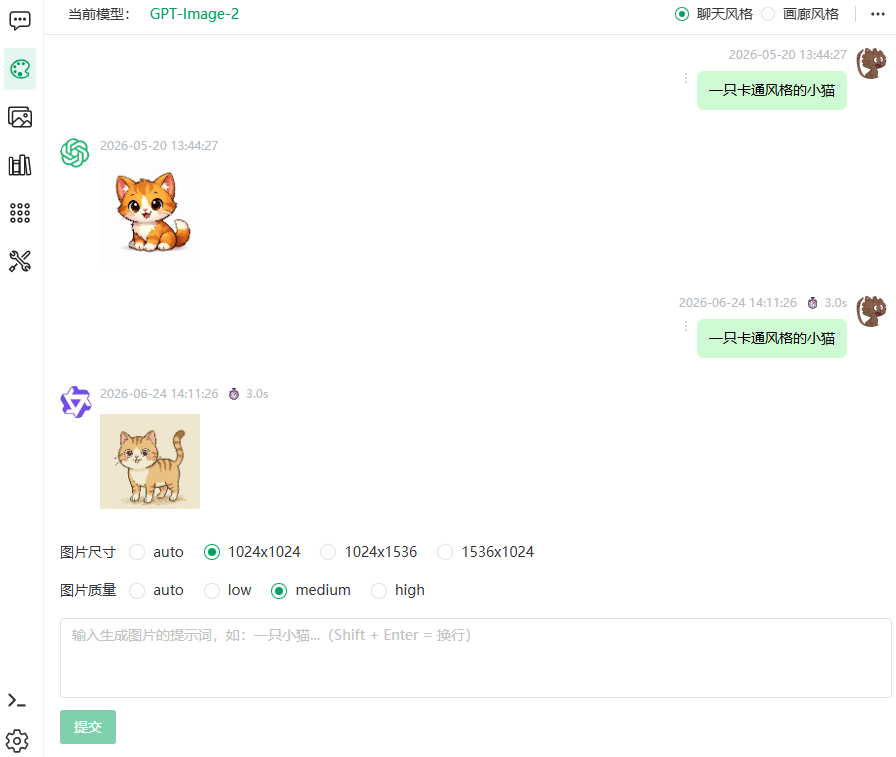
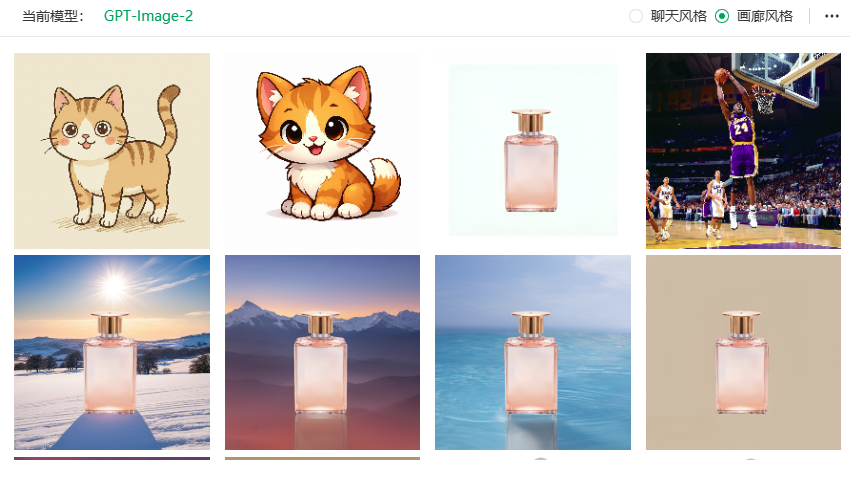
生成流程
- 在顶部的图片模型选择器中挑选模型——所有平台共用同一编辑器,参数区随所选模型的配置变化;
- 在提示词输入框描述想要的画面(中英文均可);
- 按需调整编辑器参数(尺寸、数量、种子等,见下节);
- 点击生成,任务异步提交;
- 完成后图片出现在我的绘图记录中,任务执行期间可离开页面,回来后在记录中查看结果。
编辑器参数
所有平台共用同一编辑器,参数区随所选模型的配置动态展示;点击参数区右下角的箭头可收起/展开(收起后仅保留提示词输入,为上方图片列表腾出空间):
| 参数 | 显示条件 | 说明 |
|---|---|---|
| 图片尺寸 | 模型配置了尺寸档位 | 由所选模型的配置决定 |
| 图片数量 | 模型支持多张生成 | 滑杆选择一次生成的张数 |
| 图片质量 | 模型配置了质量档位 | auto / low / medium / high(越高越精细,耗时与成本相应增加) |
| 随机种子 | 模型支持种子 | 指定种子可复现结果;-1 表示随机 |
| 参考图 | 模型声明了图片输入 | 见下文「图生图(参考图)」 |
图生图(参考图):上传参考图后,模型结合参考图与提示词生成新图(图像编辑);不上传参考图即为文生图。上传上限由模型配置决定(Wan2.7-Image 9 张、Qwen-Image-3.0 3 张、GPT-Image-2 4 张、Kolors 1 张),支持 jpg/png/webp。参考图由服务端直传模型服务,本地文件存储与 OSS 存储均可用,无需图片公网可访问。
支持的图片模型(在管理后台「模型管理」中启用)
| 模型 | 平台 | 定位 |
|---|---|---|
| Wan2.7-Image | DashScope | 通用生成+编辑主力:全链路图像编辑(组图、交互式编辑);文生图最高 4K,编辑场景最高 2K |
| Qwen-Image-3.0 | DashScope | 设计生产力:复杂版面、图中图、高保真文字渲染(10px 小字、12 国语言),适合海报/网页/UI |
| GPT-Image-2 | OpenAI | 文生图与图像编辑;提供质量档位选择 |
| Kolors | SiliconFlow | 免费模型;文生图与图生图(单张参考图) |
我的绘图记录
- 列表按时间倒序,无限上拉加载,底部提示「没有更多了」。
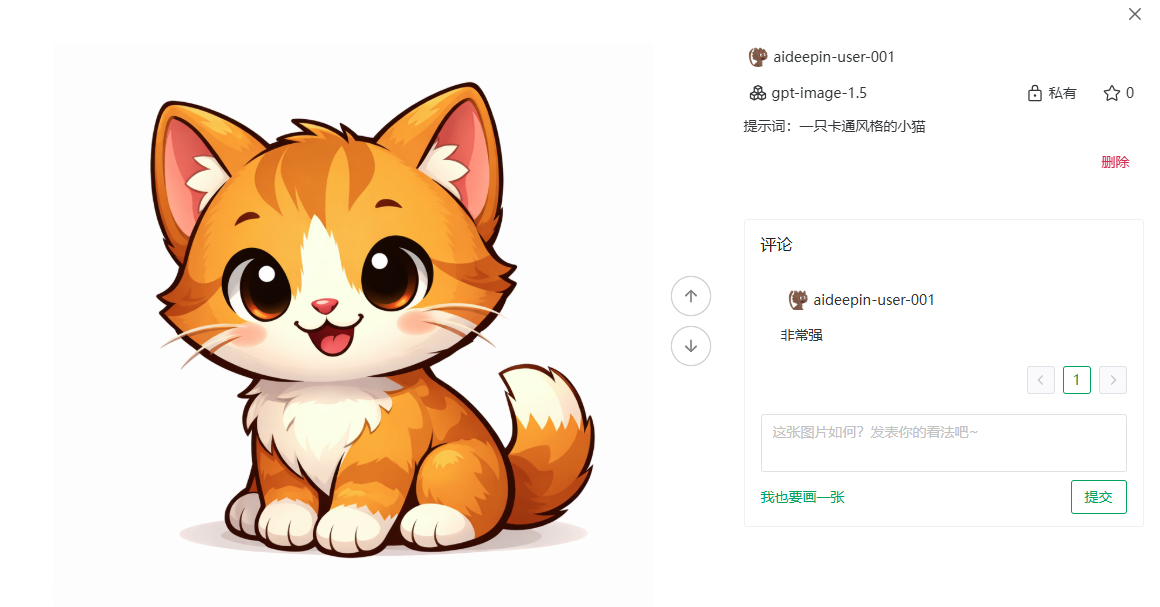
- 点击记录进入绘图详情:
- 查看提示词与参考图(图生图记录展示所用的参考图;早期「背景生成」记录展示原图/引导图);
- 翻看评论、点赞;
- 我也要画一张:带入该提示词跳转编辑器再创作;
- 上一个 / 下一个绘图记录导航,连续翻看。
管理操作
在绘图记录上操作:
| 操作 | 位置 | 说明 |
|---|---|---|
| 删除绘图任务 | 记录更多菜单 | 删除该提示词及其生成的全部图片(确认弹窗会列明将删除的内容) |
| 删除单张图片 | 图片上 | 只删该图,保留提示词与其余图片 |
| 公开 / 私有切换 | 记录上 | 公开后图片进入画廊供所有人浏览(提示「可以公开访问」),关闭则恢复私有(「关闭外部访问权限」) |
TIP
想让作品被更多人看到:设为公开后,可在画廊的「公开图片」中找到它,并接受评论与点赞。
API
顶栏更多 → API 可生成绘图 API Key 并查看接口文档,把文生图接入你自己的程序(创建任务 + 轮询结果两个接口),详见 API 参考 · 绘图任务。