导入文档
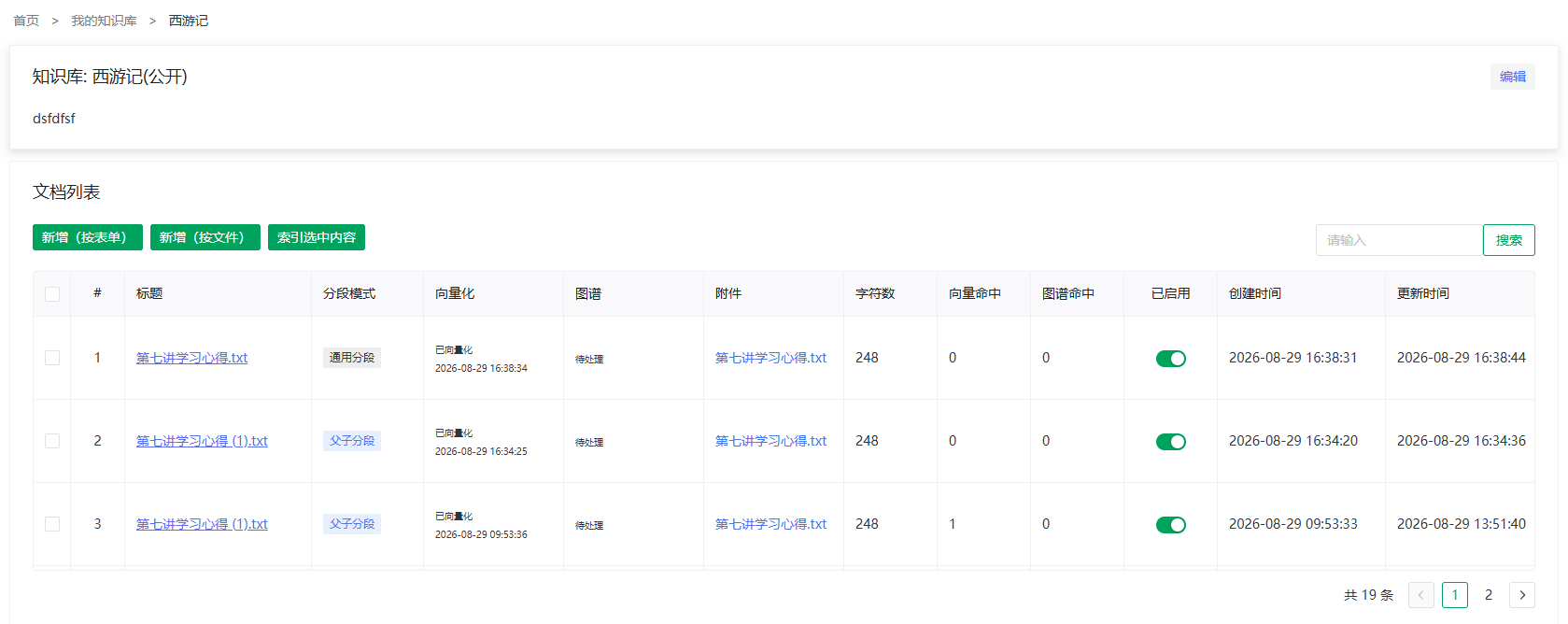
从「我的知识库」点击标题或文档操作进入知识库详情页(文档列表),工具条提供两种新增方式:
- 新增(按表单):直接录入标题、摘要与正文,适合单篇短内容;
- 新增(按文件):批量上传文件,适合正式导入。
按文件上传
- 点击新增(按文件),打开上传弹窗(卡片标题「上传文档以生成文档」)。
- 选择分段模式。下拉框下方的灰色说明随模式切换,原文如下:
| 模式 | 界面说明原文 |
|---|---|
| 通用分段 | 通用分段:适用于连续成篇的内容(文章、说明、手册),按知识库分段设置切分,每段直接向量化召回 |
| 问答 | 问答:适用于 FAQ 类内容,以问答对组织;问题被向量化召回,答案原样返回 |
| 父子分段 | 父子分段:适用于长文档,子块精准匹配,命中后返回所属父段作为完整上下文 |
- 问答模式仅支持 XLSX / XLS / CSV(可点击下载模板),每个文件生成一个独立的问答文档、文件名作为文档标题;文件格式细则见Q&A 导入与生成;
- 父子模式显示子段最大长度,说明原文:「父段按此大小切分为子段,子段用于精准匹配,命中后返回所属父段作为完整上下文;取值 50-4000,默认 200,修改后重新向量化生效」;
- 通用分段沿用知识库的分段设置,无附加参数(文档编辑页会只读显示当前生效的分段配置)。
- 拖拽文件到上传区(或点击选择)。
| 限制 | 值 |
|---|---|
| 格式 | TXT、PDF、DOC、DOCX、XLS、XLSX、PPT、PPTX |
| 单文件大小 | ≤ 10MB |
| 单次数量 | 最多 20 个 |
- 点击上传并生成文档。上传完成后文档出现在列表中,初始向量化状态为待处理。
TIP
扫描版 PDF(图片型)无法提取文本,导入后字符数为 0 或检索不到,请先用 OCR 工具转为文本版再上传。
按表单新增
点击**新增(按表单)**进入文档编辑页,填写标题、摘要、正文并选择分段模式,详见编辑文档。问答模式下还可上传 QA 文件或勾选 AI 自动生成,见Q&A 导入与生成。
建立索引
上传只是生成了文档与片段,建立索引后才能被检索到:
- 在文档列表勾选一个或多个文档;
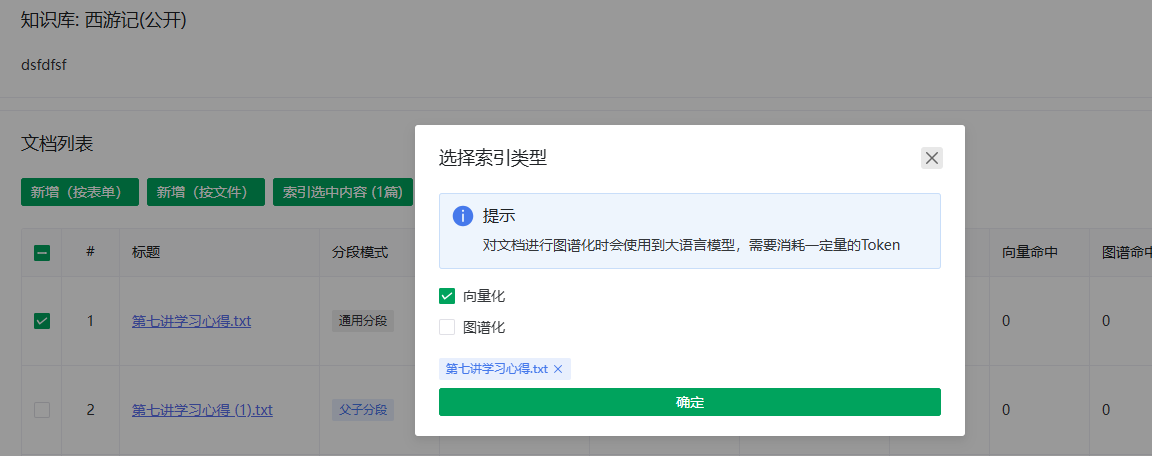
- 点击索引选中内容(N 篇);
- 选择索引类型:向量化 / 图谱化(可同时勾选)。弹窗内提示原文:
NOTE
「对文档进行图谱化时会使用到大语言模型,需要消耗一定量的Token」——建议先向量化验证检索效果,再按需图谱化。
- 点击确定,提示「索引任务后台执行中」,列表每 3 秒自动轮询刷新状态。
未图谱化的文档可随时补建:从分段管理页的文档卡片触发图谱抽取。
全量重建
重建向量=按现有分段对全部目标重新计算向量,不改动分段内容与问答对(问答文档重嵌其问题)——适用于更换嵌入模型、向量状态漂移或批量修复;重建图谱=删除旧图谱后重新抽取。与「索引选中内容」的向量/图谱重跑语义相同,区别只是范围:全量重建面向整库或整文档一键执行。两级入口,各分向量与图谱两个维度:
| 入口 | 位置 | 操作 |
|---|---|---|
| 重建向量 / 重建图谱(库级) | 知识库详情页标题区 | 对全部文档执行相应维度(尚无分段的文档按当前分段设置补切后向量化) |
| 重建向量 / 重建图谱(文档级) | 分段管理页文档卡片 | 仅对该文档执行 |
WARNING
向量重建消耗嵌入额度、图谱重建消耗索引模型额度,文档多时耗时较长(分段内容不受影响)。修改知识库分段参数不会影响已生成的分段——参数只作用于后续索引;要让某个文档按新参数重切,编辑该文档(修改正文保存、切换分段模式或子块大小)即可触发改文档重切。
文档列表说明
| 列 | 说明 |
|---|---|
| 分段模式 | 通用分段 / 问答 / 父子分段 标签 |
| 向量化状态 | 未开始 / 处理中 / 成功 / 失败;成功/失败可点击查看完成时间/失败原因 |
| 图谱状态 | 未开始 / 处理中 / 成功 / 失败;成功/失败可点击查看完成时间/失败原因 |
| 附件 | 原始上传文件,点击预览 |
| 字符数 | 正文字符量(判断解析是否正常的第一指标) |
| 向量命中 / 图谱命中 | 该文档片段在检索中被命中的次数——长期为 0 说明内容与提问不匹配 |
| 已启用 | 开关。停用后该文档不参与检索(后果见分段管理) |
| 创建 / 更新时间 | 最近变更 |
操作列:详情(进入文档详情页,含分段管理与图谱入口)、编辑、删除。
勾选多行后,工具条的删除(N 篇)可批量删除选中文档(连同分段、向量与图谱,不可恢复;未勾选时禁用),与索引选中内容同为一组选择型批量操作;行内删除仍可单条快捷删除。查看或生成图谱请经详情进入分段管理页的文档卡片。
编辑文档
列表操作列点击编辑(或按表单新增时)可设置:
| 字段 | 说明 |
|---|---|
| 标题 / 摘要 / 正文 | 正文是分段与索引的内容来源 |
| 分段模式 | 模式说明下方常显加粗提示:切换将作废现有片段与向量并按新模式重建;图谱不自动重建,需手动重新抽取 |
| 分段配置 | 按模式列出实际生效的切分参数:分段 / 父段 / 问答块的最大长度、分段重叠长度、切分策略(自定义时显示分隔符);父子模式在此编辑子段最大长度;问答模式注明问题及答案的长度无需设置;块标题旁括注「(继承自知识库设置)」,其中「知识库设置」四字为链接直达编辑页 |
- 问答模式的附加项(AI 自动生成、导入 QA 对)见Q&A 导入与生成;
- 编辑正文保存后,受影响的片段会自动重新向量化。
WARNING
问答模式下直接编辑正文不影响已生成的问答对。要让改动生效,需在问答对列表中手动更新,或用 AI 重新生成(会清空现有问答对)。