快速开始
本页带你用最短路径完成:注册激活 → 熟悉界面 → 首次对话。模型平台由管理员预先配置好,普通用户开箱即可使用,全程约 5 分钟。
1. 注册与激活
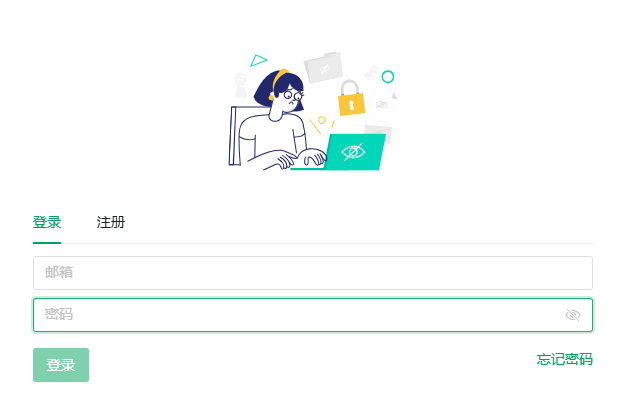
- 打开 AIDeepIn 站点,点击左下角登录按钮,弹出登录窗口。
- 切换到注册页签。
- 依次填写:
- 邮箱:作为登录账号,也是接收激活邮件的地址;
- 密码:不少于 6 位;
- 确认密码:再次输入密码;
- 图形验证码:输入图片中的 4 位大写字母 / 数字,看不清可点击图片刷新。
- 点击注册。提交成功后系统提示查收激活邮件。
NOTE
若长时间未收到邮件,请先检查垃圾箱;仍无邮件可联系管理员在后台代为激活(见管理端使用)。
- 打开邮件,点击其中的激活链接。
- 浏览器跳转到激活结果页:显示激活成功并有 5 秒倒计时,随后自动返回首页;若显示失败,页面会给出原因(常见为链接已过期)。
TIP
激活成功即可用邮箱和密码登录。忘记密码、修改密码等账户操作见注册、登录与账户设置。
2. 熟悉界面
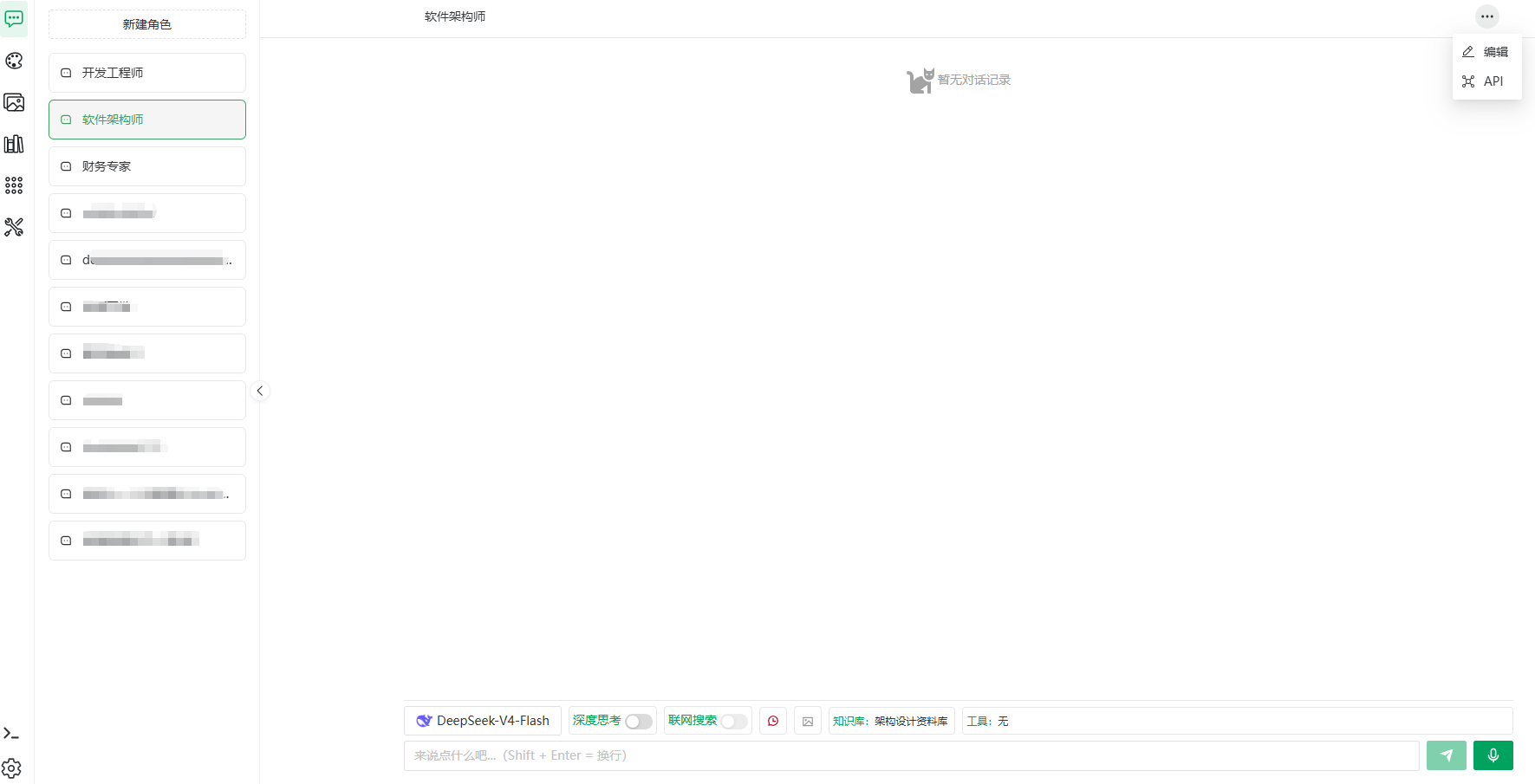
登录后,屏幕最左侧是全局菜单(仅图标,悬浮显示文字),从上到下依次为:
| 菜单 | 功能 |
|---|---|
| 聊天 | 与 AI 角色对话 |
| 绘画 | 文本生成图片 |
| 画廊 | 浏览公开图片、查看我的点赞 |
| 知识库 | 基于知识库的问答 |
| 应用 | 创建与运行工作流 |
| 工具 | 启用 MCP 扩展工具 |
左下角还有二个固定入口:
| 入口 | 功能 |
|---|---|
| 提示词商店 | 管理常用提示词(见提示词商店) |
| 设置 | 主题、语言、额度查询、修改密码(见额度与用量) |
3. 首次对话
- 点击聊天进入对话界面。新账号会自动创建一个默认角色,无需手动创建即可开始。
- 在底部输入框上方的模型选择器中挑选一个模型:
- 列表中的模型由管理员配置,显示为「平台头像 + 模型名」;
- 若模型显示为不可用(置灰),说明该模型当前异常,换一个即可;
- 模型选择全局生效,切换后绘画、知识库问答等处同步变化。
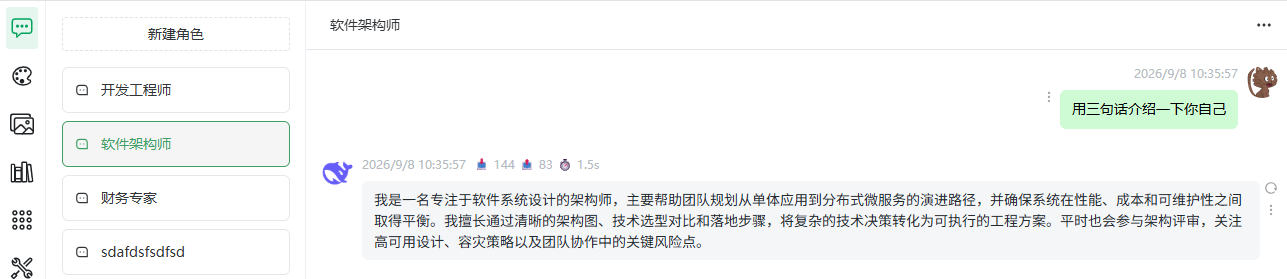
- 在输入框输入问题(例如「用三句话介绍一下你自己」)。
- 回车或点击发送按钮。
- 回答以流式方式逐步输出。期间可随时点击停止中断生成。
试试这些进阶玩法
- 深度思考:打开输入栏的深度思考开关,回答前会先展示思考过程(部分推理模型不支持关闭,见模型选择与说明)。
- 联网搜索:打开后回答会参考搜索结果。
- 上传图片:选择视觉(多模态)模型后,可上传 PNG / JPG 图片(≤ 4MB)让 AI 识别内容。
- 换个角色:在左侧角色列表上方点击新建角色,或从 11 类预设角色中一键创建,见角色管理与预设角色。
- 语音对话:点击输入栏的话筒图标开始录音,松开后自动转文字发送,见语音输入与播报。
- 让 AI 读你的资料:创建知识库并导入文档,见知识库概览。